## 👋 项目介绍
欢迎来到这款超酷的Scratch平台跳跃游戏制作教程!在这个项目中,我们将一起创建一个色彩缤纷的纹理冒险游戏,玩家需要控制角色在不断下落的障碍物中穿梭,挑战反应极限。游戏特色包括三种不同主题的纹理风格、动态计分系统以及精美的背景切换效果,点击开始按钮后还会看到炫酷的3-2-1倒计时动画。当你触碰到障碍物时,角色会华丽"爆炸",游戏结束后还能看到你的最高分记录。通过这个项目,你将掌握游戏开发的核心技巧,还能发挥创意添加自己的元素!
## 🎯 你将学会
* 消息广播系统:学习如何使用广播消息协调多个角色的行为
* 变量与数据追踪:掌握全局变量和私有变量在游戏状态管理中的应用
* 角色造型切换:实现角色在不同状态和主题间的平滑过渡
* 克隆体应用:利用克隆技术高效创建动态游戏元素
* 背景切换与场景管理:设计流畅的游戏场景转换效果
## 🛠️ 开始制作
### 第一步:创建新项目与舞台初始化
我们的冒险从创建一个全新的Scratch项目开始!这一步将为我们搭建游戏的基础环境,准备好舞台区域,就像画家准备画布一样重要。
**操作步骤:**
创建一个新Scratch项目并初始化舞台环境,为后续开发做好准备。
### 第二步:添加舞台资源
现在我们要为游戏世界添加视觉和听觉元素,让我们的舞台变得生动有趣。这就像给房子装修,添加墙壁、地板和背景音乐一样重要。
**操作步骤:**
为舞台添加所有背景和声音资源,包括5个精美的游戏背景和背景音乐,构建完整的视听环境。

### 第三步:创建全局变量
变量就像是游戏的"记忆",帮助我们记住分数、游戏状态等重要信息。这一步我们将创建所有角色都能访问的全局变量,让游戏逻辑更加清晰。
**操作步骤:**
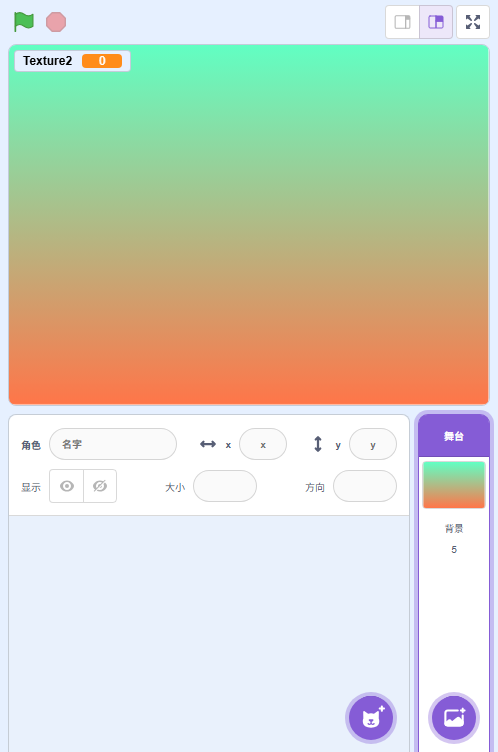
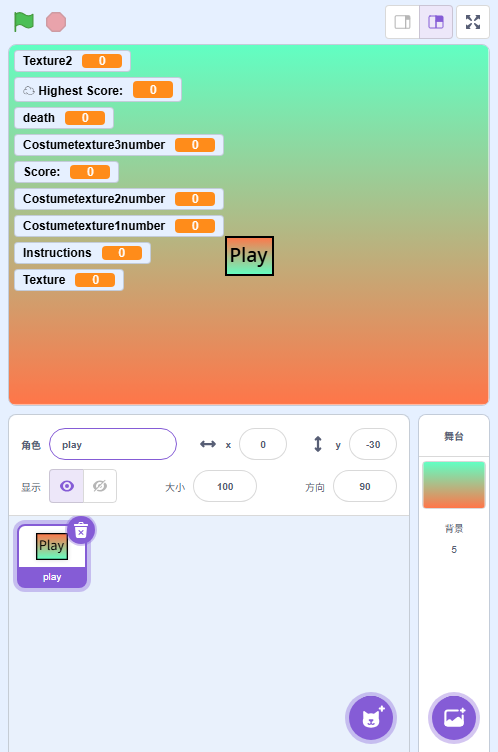
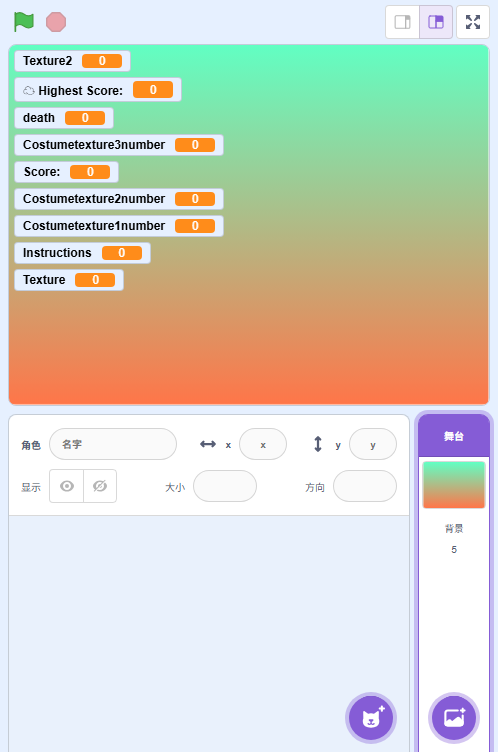
创建9个全局变量用于追踪游戏状态和数据,包括分数、最高分、游戏状态和纹理选择等。
**代码实现:**
```scratch
when flag clicked
set [Texture v] to [0]
switch backdrop to (backdrop1 v)
forever
play sound [Vexento - Tevo (Original Mix).mp3 v] until done
end
```
**逻辑解析:**
首先,当绿旗被点击时,我们将"Texture"变量设置为0,这表示初始状态下没有选择任何纹理主题。然后切换到第一个背景(backdrop1),也就是我们的游戏开始界面。最后,使用forever循环不断播放背景音乐,直到程序停止。这个音乐循环确保了游戏过程中始终有动感的背景音乐,增强了游戏体验。特别注意,背景音乐使用了"play sound until done"积木,这保证了音乐不会重叠播放,保持音质清晰。
避坑指南:确保背景音乐文件已正确添加到项目中,否则游戏运行时会没有声音。同时,初始化变量的值要与后续逻辑匹配,比如"Texture"设置为0表示初始状态。
### 第四步:创建所有游戏角色
是时候让我们的游戏角色登场了!这些角色将构成游戏的核心玩法,包括玩家角色、障碍物、界面元素等。
**操作步骤:**
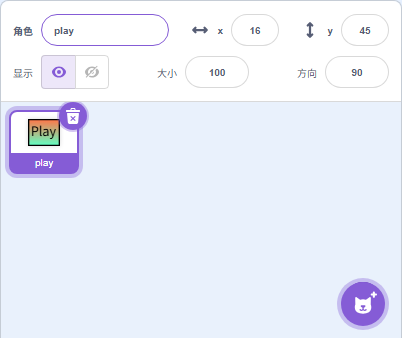
添加游戏中需要的11个角色,包括play、intro、textures、texture1、texture2、player、floor、blocks、321、texture3和Thumbnail。
**代码实现:**
```scratch
when flag clicked
set size to (100) %
when I receive [instructions v]
hide
when flag clicked
set size to (120) %
go to x: (0) y: (-30)
hide
when I receive [intro end v]
hide variable [☁ Highest Score: v]
hide variable [Score: v]
show
when I receive [Texture v]
hide
when this sprite clicked
broadcast (321go v)
hide
```
**逻辑解析:**
"play"角色是游戏的开始按钮,当绿旗点击时初始化大小并隐藏。当收到"intro end"消息时,它会隐藏分数变量并显示自己,作为游戏开始的提示。当玩家点击它时,会广播"321go"消息并隐藏自己,触发倒计时开始。这里巧妙地使用了消息广播机制来协调不同角色的行为,避免了代码的紧耦合。特别注意,它会隐藏分数变量,因为游戏开始前不需要显示这些信息。
避坑指南:确保"play"角色的位置设置正确(x:0, y:-30),这样它会出现在屏幕底部中央,方便玩家点击。同时,角色的大小设置为120%可以使其更加醒目。
### 第五步:为所有角色添加声音
声音效果能让游戏更加生动有趣,给玩家带来更好的沉浸感。这一步我们将为各个角色添加合适的音效。
**操作步骤:**
为每个角色添加必要的声音资源,包括点击音效和游戏音效,增强游戏体验。
### 第六步:为角色添加造型
造型是角色的"外观",通过切换造型可以实现动画效果和状态变化。这一步将为需要多个状态的角色添加额外造型。
**操作步骤:**
为需要多个状态的角色添加额外造型,例如player角色有3种造型,texture1/2/3各有2种造型,实现游戏中的视觉变化。
**代码实现:**
```scratch
when flag clicked
set [Costumetexture1number v] to [0]
switch costume to (costume1 v)
go to x: (0) y: (0)
hide
set [Texture2 v] to [1]
when flag clicked
forever
if <(Costumetexture1number) = [0]> then
switch costume to (costume1 v)
end
if <(Costumetexture1number) = [1]> then
switch costume to (costume2 v)
end
end
when this sprite clicked
switch costume to (costume2 v)
set [Costumetexture1number v] to [1]
set [Costumetexture2number v] to [0]
set [Costumetexture3number v] to [0]
set [Texture2 v] to [2]
when I receive [Texture v]
show
when I receive [intro end v]
hide
```
**逻辑解析:**
"texture1"角色代表第一种纹理主题的按钮。初始化时设置"Costumetexture1number"为0,表示默认状态,并隐藏自己。在forever循环中,根据"Costumetexture1number"的值切换造型:0显示默认造型,1显示选中造型。当玩家点击它时,会切换到选中造型,并设置相关变量,同时广播"Texture"消息改变游戏主题。这里巧妙地使用了多个变量相互配合,确保只有一个纹理主题被选中。"Texture2"变量设置为2表示选择了第二种纹理主题。
避坑指南:确保所有纹理主题按钮的变量设置是互斥的,即当一个被选中时,其他必须设置为未选中状态,否则会导致游戏主题混乱。
### 第七步:舞台初始化脚本
最后一步是设置舞台的初始状态,包括背景切换和音乐播放,让游戏一启动就有完美的视觉和听觉体验。
**操作步骤:**
设置舞台初始状态,包括背景切换逻辑和背景音乐循环,实现游戏场景的动态管理。
**代码实现:**
```scratch
when I receive [321go v]
switch backdrop to (backdrop5 v)
when I receive [start game v]
repeat until <(death) = [1]>
if <(Texture2) = [1]> then
switch backdrop to (backdrop4 v)
end
end
when I receive [intro end v]
set [Texture v] to [0]
switch backdrop to (backdrop2 v)
when I receive [Texture v]
switch backdrop to (backdrop3 v)
set [Texture v] to [1]
when [space v] key pressed
if <(Texture) = [1]> then
broadcast (intro end v)
end
```
**逻辑解析:**
舞台脚本是游戏的"指挥中心",负责协调整个游戏的流程。当收到"321go"消息时,切换到倒计时背景(backdrop5);收到"start game"消息后,进入游戏主循环,根据"Texture2"的值切换到相应的游戏背景;收到"Texture"消息时切换到纹理选择背景(backdrop3)。特别巧妙的是空格键的处理:当"Texture"为1(表示在纹理选择界面)时,按空格键会广播"intro end"消息,返回游戏主界面。这个设计让玩家可以通过键盘快捷操作,提升游戏体验。
避坑指南:确保背景切换的逻辑顺序正确,避免出现背景切换混乱的情况。同时,注意"repeat until"循环的条件设置,确保游戏在适当时候结束。
## 🚀 挑战一下
学完本教程后,试试这些有趣的挑战吧!修改player角色的移动速度,让它更快或更慢;添加一个新的纹理主题,创建第四个背景和相应的按钮;或者增加一个"暂停"功能,让玩家可以随时暂停游戏。你还可以尝试添加音效,当分数增加时播放欢快的音乐,让游戏体验更加丰富多彩!
## 🎉 结语
恭喜你完成了这款超酷的平台跳跃游戏!通过这个项目,你不仅学会了Scratch的核心编程概念,还掌握了游戏开发的实用技巧。记住,编程就像搭积木一样,一块一块地构建,最终会形成令人惊叹的作品。继续发挥你的创意,添加更多有趣的功能,甚至可以尝试制作自己的游戏关卡!分享你的作品给朋友和家人,看看他们能得多少分吧!编程的世界充满无限可能,期待看到你创作的下一个精彩项目!🌟